跨平台效率对决:被低估的隐藏Chrome功能深度解析

每天都在用浏览器,但你真的榨干了它的潜力吗?对于同时持有Windows PC、MacBook和多部智能手机的用户而言,跨设备协同是核心痛点。本文跳出常规的扩展插件推荐,深度对比分析多平台环境下的原生Chrome功能差异。从内存释放机制到多端标签页无缝流转,带你解锁真正提升生产力的硬核操作,彻底告别设备割裂感。
在Windows、macOS、Android和iOS四大阵营之间反复横跳,是当代数字游民的常态。面对不同操作系统的底层限制,如何保持一致的浏览体验?答案往往藏在那些不为人知的原生Chrome功能里。与其依赖第三方工具,不如重新审视这款跨平台利器的底层逻辑与差异化表现。
内存与性能调度:Windows与macOS的底层博弈
长期以来,“内存杀手”是Chrome撕不掉的标签。但自Chrome 108版本正式引入“内存节省程序”(Memory Saver)以来,多平台性能表现出现了分化。在Windows 11环境下,开启该Chrome功能后,系统任务管理器中可直观看到非活跃标签页被挂起,单进程内存占用可骤降至10MB以下。然而在macOS中,受限于App Nap机制的干预,Chrome的内存释放策略显得更为保守。如果你在M芯片Mac上遇到频繁的标签页重载,建议在chrome://flags中检查#high-efficiency-mode-available是否被意外覆盖,而不是盲目清理缓存。
标签页流转:跨越桌面与移动端的协同壁垒
跨设备同步不仅是书签的搬运,更是工作流的无缝衔接。设想一个真实场景:你在通勤地铁上用Android手机查阅了一半的行业报告,到公司后需要立刻在Windows台式机上继续。利用“发送到您的设备”这一原生Chrome功能,只需在手机端点击分享并选择目标PC,桌面端便会瞬间弹出系统级通知。值得注意的是,iOS端受限于WebKit内核,接收推送的延迟往往比Android高出1-2秒。若发现PC端无法收到手机发送的网页,首先应排查两端是否登录了同一Google账号,其次需在Windows的“专注助手”中确认是否误拦截了Chrome的通知权限。

标签页群组:多线任务的视觉管理差异
面对动辄数十个打开的网页,标签页群组(Tab Groups)是治理混乱的终极Chrome功能。在桌面端(Windows/Mac),你可以为群组分配不同颜色并折叠,这在进行竞品分析或多项目并行时极为高效。但移动端的体验则截然不同:Android版Chrome采用了网格视图下的“分组堆叠”逻辑,拖拽直观;而iOS版在近期的更新中才逐步完善了底部分组栏。如果你在跨平台同步时发现Mac上精心分类的群组在iPhone上散落一地,通常是因为移动端未开启“开启标签页群组同步”实验性选项,需手动进入设置进行状态核对。
凭证管理:跨生态的安全填充策略
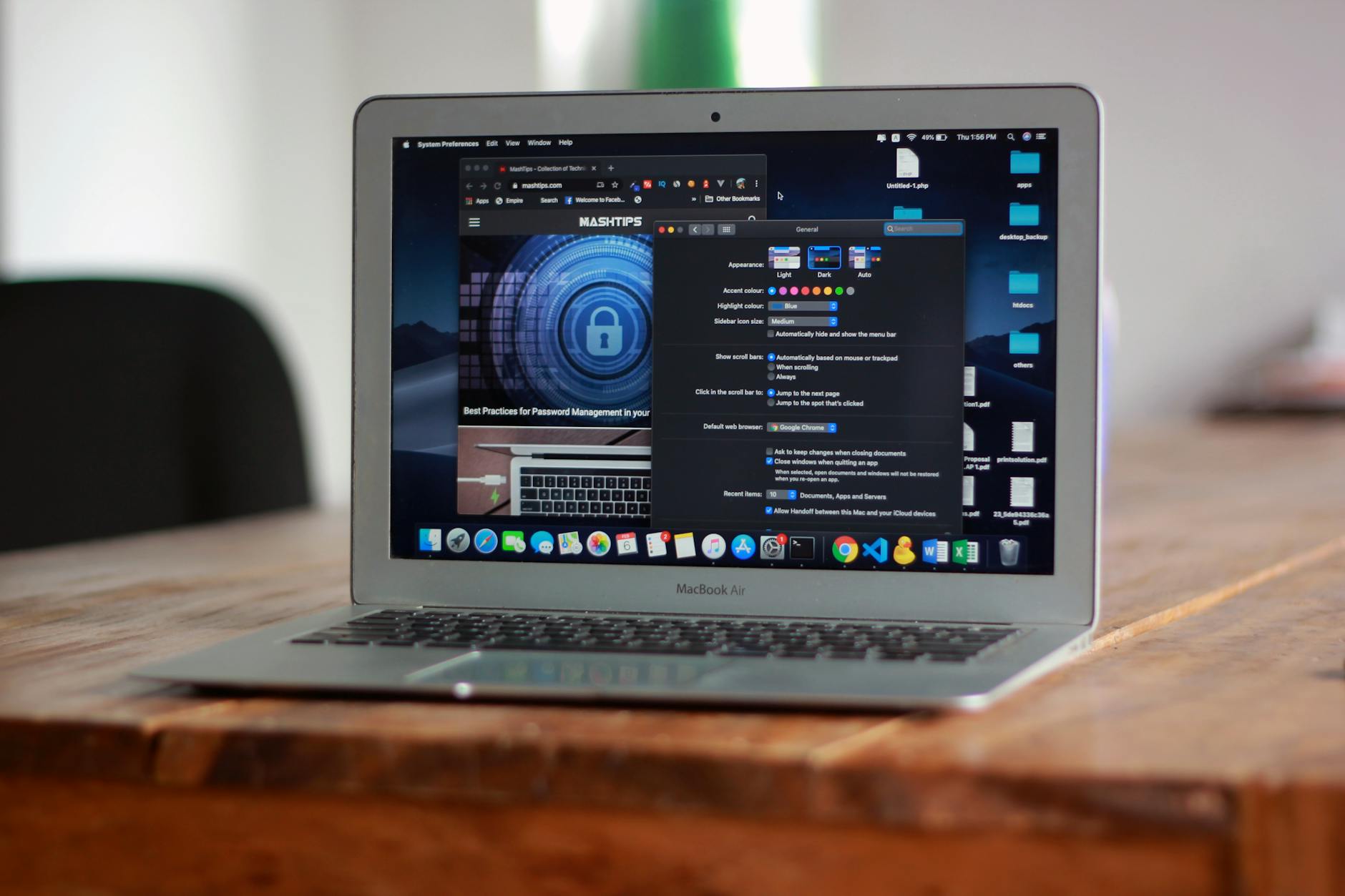
跨平台用户的最大痛点之一是密码与支付信息的割裂。Chrome内置的密码管理器在多端表现出了极强的渗透力。在Android系统中,该Chrome功能可以作为系统级自动填充服务,接管所有App的密码输入;而在iOS中,你同样可以在“设置-密码-密码选项”中勾选Chrome,打破iCloud Keychain的垄断。不过,在macOS与Windows进行跨端支付时,若遇到信用卡CVC码无法自动填充的故障,通常并非浏览器Bug,而是因为你在新设备上尚未完成一次完整的Google Pay身份验证(如Windows Hello或Touch ID),系统出于风控强制阻断了静默填充。
常见问题
为什么在Windows上开启了内存节省模式,但部分网页依然占用极高资源?
这通常是因为这些网页正在播放音频、维持活跃的WebSocket连接(如实时股票看板)或包含未被拦截的后台运行脚本。Chrome的白名单机制会自动豁免这类活动标签页。你可以通过在设置中手动添加“始终保持活跃的网站”来干预这一机制。
iOS版Chrome的“稍后阅读”列表能和Mac端的书签栏实现零延迟互通吗?
无法做到绝对的零延迟。iOS的后台刷新机制(Background App Refresh)对第三方浏览器的限制较严。通常在Mac端添加阅读列表后,iPhone端需要主动打开Chrome并执行一次下拉刷新动作,或者等待系统分配的后台唤醒周期,才能完成数据拉取。
跨设备发送网页时,目标设备列表里找不到我的MacBook怎么办?
首先确保Mac端Chrome已登录账号并开启了“同步功能”。如果依然不显示,大概率是设备的同步Token过期。请在Mac端Chrome地址栏输入chrome://sync-internals,查看“Transport State”是否报错。退出账号并重新登录通常能强制刷新设备列表。
总结
掌握这些隐藏的Chrome功能,才能真正打破Windows、macOS与移动端的设备壁垒。想要体验更极致的跨平台协同?立即将所有设备的Chrome升级至最新版本,并登录你的专属账号,开启全场景无缝浏览新纪元。