Chrome教程:Windows、macOS、Android、iOS跨平台高效使用实战
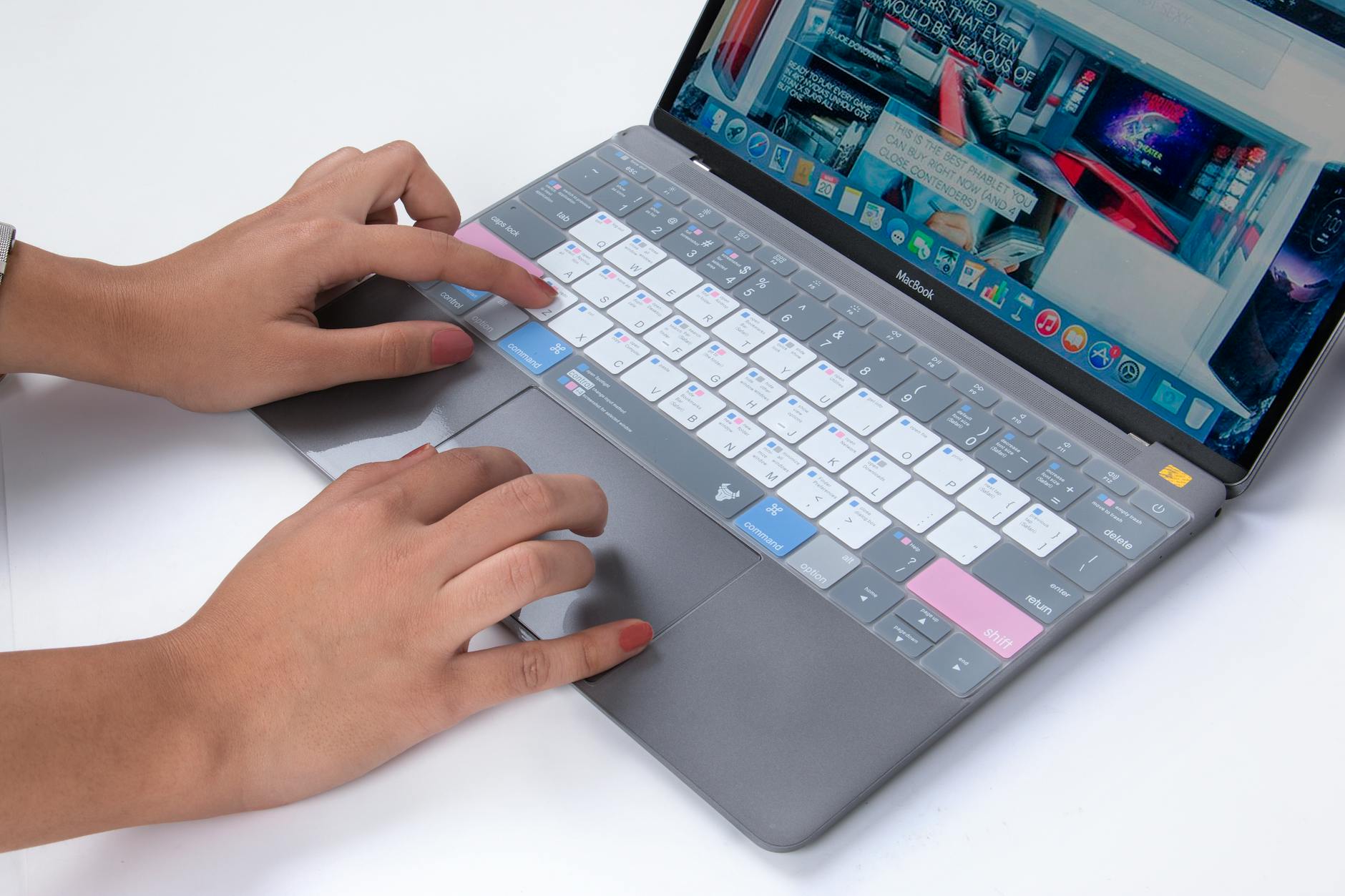
这篇Chrome教程面向多系统用户,用对比分析方式拆解 Windows、macOS、Android、iOS 的关键差异:从账号同步、标签管理到隐私权限与下载策略,给出可直接执行的设置路径与排查步骤。文中包含真实办公与移动场景,例如公司代理导致扩展商店打不开、手机标签与桌面不同步等问题,帮助你在不同设备上保持一致体验并减少重复配置时间。
如果你在电脑和手机间频繁切换,Chrome真正的效率提升不在“功能多”,而在“配置统一”。下面按系统差异给出可落地的教程与排查方法,重点解决同账号不同设备体验不一致的问题。
先统一底层:账号同步与资料隔离要同时做
跨平台使用Chrome时,第一步不是装扩展,而是统一同步策略。桌面端进入 chrome://settings/syncSetup,开启“书签、历史记录、密码、标签页”四项;移动端在“设置-同步”保持同样勾选,避免只同步书签却不同步标签页。第二步是资料隔离:工作与个人建议分成两个Profile,Windows和macOS都可在右上角头像切换,减少账号混用导致的自动填充错乱。可验证细节是:在 chrome://version 可查看精确版本号,建议主力设备保持同一大版本,降低扩展兼容差异。

Windows 与 macOS:安装与下载链路的高频故障怎么解
同样是桌面端,故障点并不一致。Windows场景里,企业网络常见“能上网但Chrome网上应用店打不开”,优先检查“设置-网络和Internet-代理”是否被PAC脚本接管,再在Chrome里尝试关闭“使用安全DNS”做对比测试;若仅商店异常,通常是网络策略而非浏览器损坏。macOS场景中,下载后提示“应用已损坏无法打开”,先到“系统设置-隐私与安全性”确认是否被Gatekeeper拦截,再重新从官网安装包覆盖安装。两类问题都不建议先重装系统,先排链路再动大操作。
Android 与 iOS:同是移动端,但管理逻辑完全不同
Android版Chrome更适合重度标签管理:可开启“标签页网格”并使用分组,配合同步可在桌面端“来自其他设备”快速接续。真实场景是通勤时用手机查资料,回到Windows继续写文档,关键在于手机端保持后台权限,避免系统省电强杀导致同步延迟。iOS版受系统限制更明显,下载与默认浏览器切换路径不同,若出现“已设默认但链接仍跳Safari”,先在iOS“设置-Chrome-默认浏览器App”再次确认,并重启目标应用验证。移动端问题多数是系统策略,不是Chrome功能缺失。

隐私与兼容:2024后第三方Cookie变化下的实操策略
从2024年1月开始,Google在Chrome对约1%用户逐步限制第三方Cookie,跨站登录与广告归因链路会出现差异。对普通用户,建议在“设置-隐私和安全-第三方Cookie”中按站点做例外,而不是一刀切全开;对多设备办公用户,优先使用密码管理器与通行密钥,减少因Cookie策略变化导致的重复登录。排查时可用无痕窗口做A/B对照:无痕可复现、常规不可复现,多半是扩展或缓存干扰;两者都复现,再查站点权限与系统时间是否准确。
常见问题
同一个Google账号,为什么Windows能看到手机标签,macOS却经常空白?
先执行三步:1)三端都在 chrome://version 核对是否为近期稳定版;2)在每台设备的同步项里确认“打开标签页”已启用;3)退出并重新登录异常设备的Profile。可执行结论:若仅一台异常,优先重建该设备Profile;若多台同时异常,优先检查账号同步服务与网络策略。
公司网络下Chrome扩展装不上,换浏览器又能打开网页,这该怎么判断?
先用手机热点做5分钟对照测试:热点可安装、公司网不可安装,基本可判定为代理或防火墙策略限制。再检查Windows/macOS系统代理、PAC地址与证书信任链。可执行结论:这是网络侧问题,提交给IT放行 Chrome Web Store 相关域名,比反复重装Chrome更有效。
iPhone上把Chrome设为默认后,部分App仍跳Safari,是否无解?
不是无解。先确认iOS系统版本已更新到较新版本,再在“设置-Chrome-默认浏览器App”重新选择一次;随后清理目标App缓存或重启App。可执行结论:若只在个别App失效,通常是该App内置WebView策略,非Chrome故障;可通过“在Chrome中打开”分享入口绕过。
总结
立即下载最新版Chrome并按本文完成一次跨平台配置体检;如果你要更细的场景化教程(办公协作、隐私加固、移动续接),可继续查看我们的Chrome进阶指南。